Tu cuadrante de pistas ya está hecho
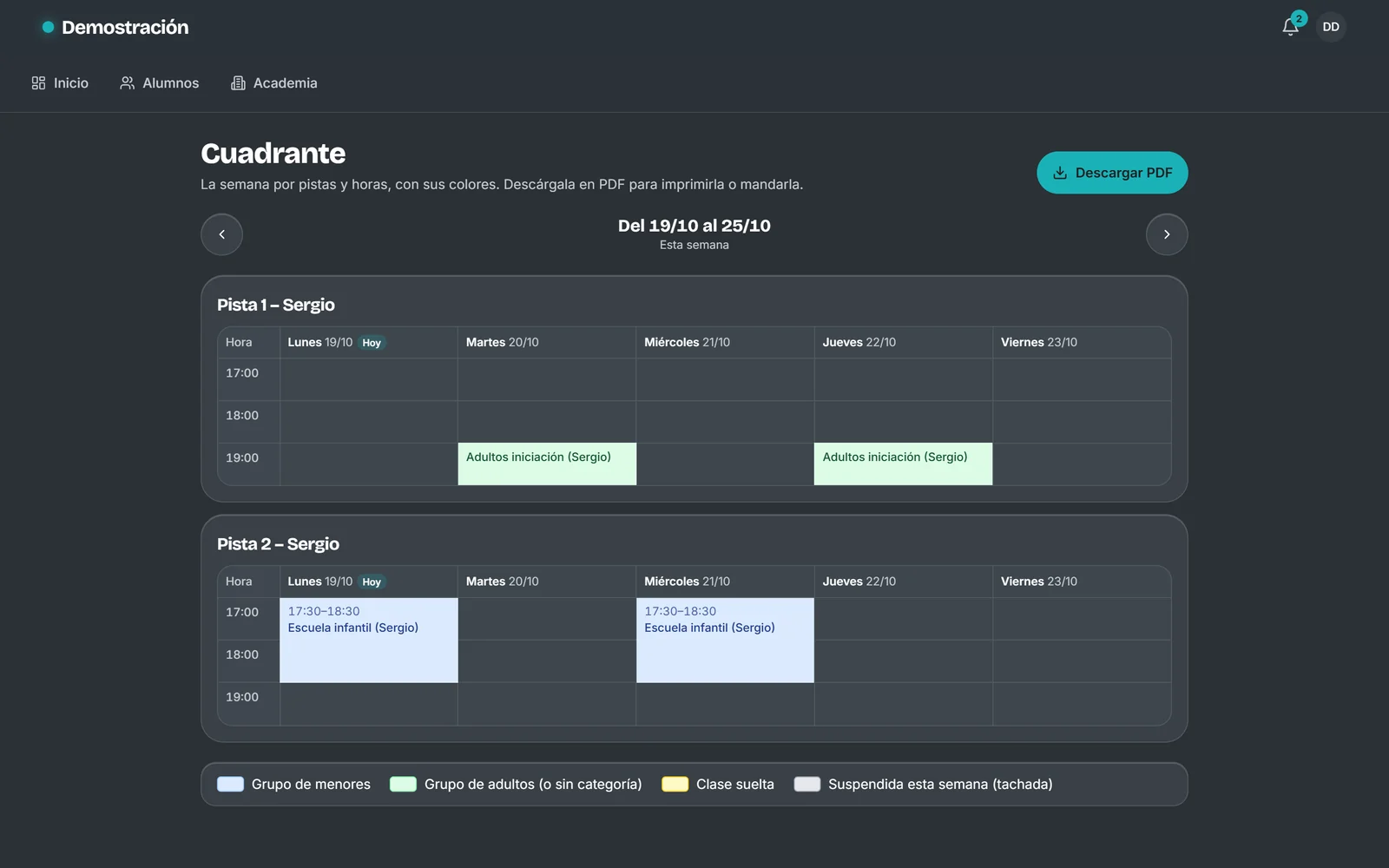
La semana entera por pistas y horas, con cada clase en su hueco, su monitor y su color según el tipo de clase. Sale de los grupos que ya tienes, sin volver a teclear nada.
Es el cuadrante semanal de pistas y monitores que hoy montas a mano en tu escuela de pádel, con una plantilla de Excel y media hora del domingo. Aquí ya está hecho: se mira por semana o por día, se filtra por monitor y se descarga en PDF para imprimirlo o mandarlo por WhatsApp.
En el móvil o en el ordenador. También funciona desde el navegador, sin instalar nada.
Esta semana
Pistas 1, 2 y 3 · tres monitores
- Grupo de menores
- Grupo de adultos
- Clase suelta
- Suspendida esta semana
Por semana, por día, por monitor y en PDF
El mismo cuadrante, mirado como te haga falta. Pruébalo aquí mismo: cierra la semana en un día o enciende un monitor.
- Grupo de menores
- Grupo de adultos
- Clase suelta
- Suspendida esta semana
La semana o un solo día
Cuando solo te importa el jueves, la semana se cierra y se queda la columna del jueves, con sus horas y sus pistas.
Las clases de un monitor
Enciendes un monitor y el resto se apaga. Y cada monitor puede llevar su propio cuadrante en el móvil, si la academia lo enciende.
En PDF, para imprimir o mandar
Se descarga en PDF: lo cuelgas en el tablón de la academia o se lo mandas por WhatsApp a quien tenga que verlo.
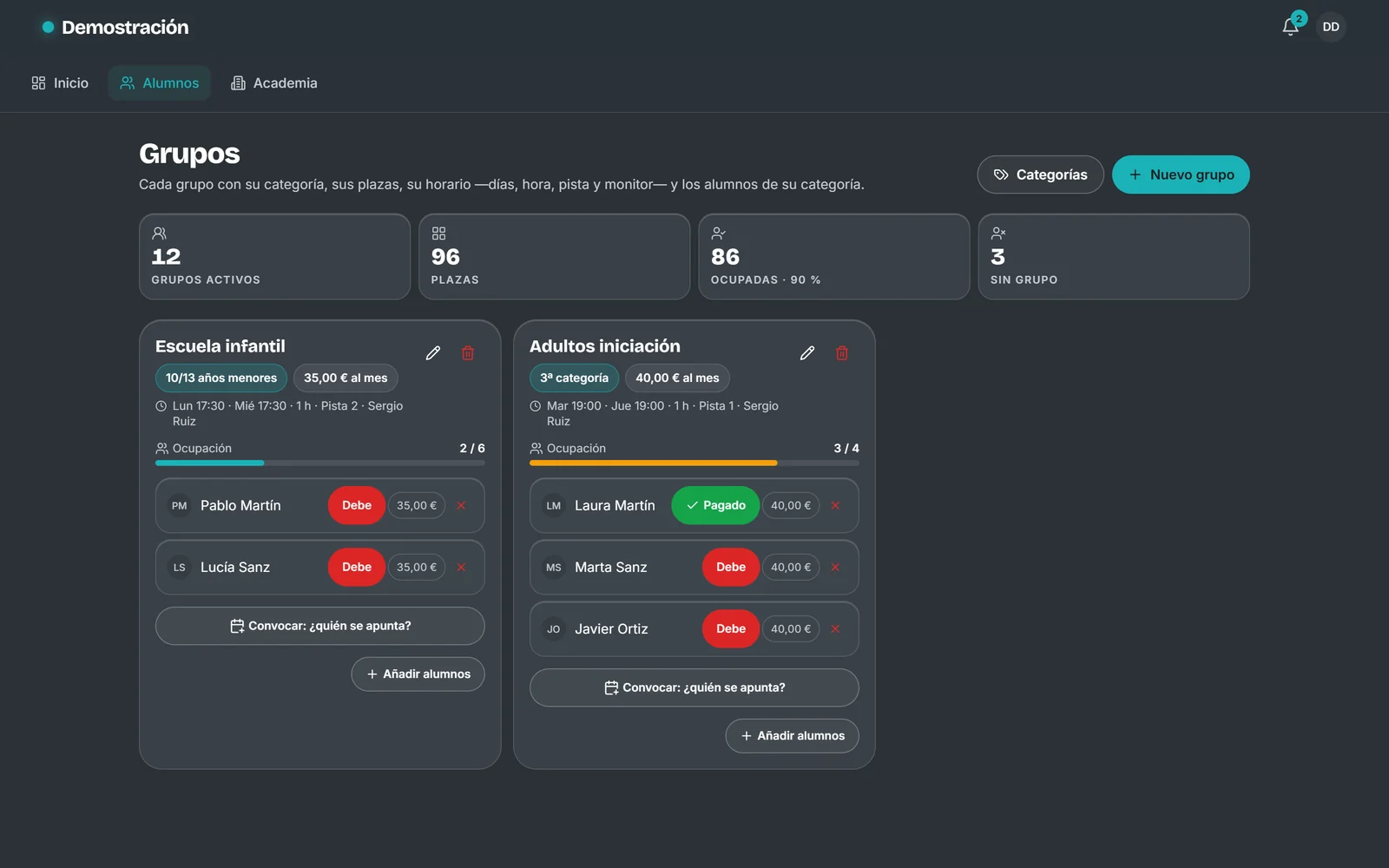
El cuadrante sale de los grupos, no de una hoja aparte
Así se organizan los grupos y los horarios de una academia de pádel en Canchia: montas el grupo una vez y el cuadrante se dibuja solo.
Montas el grupo
Su nombre, su categoría, su sede, cuántas plazas tiene y su precio. Las categorías las pones tú, con tus nombres y en tu orden.
Le pones su horario
Los días que entrena y, en cada franja, la hora, la pista y el monitor que la da. Una vez y ya está.
Y de ahí sale todo
El cuadrante, las listas de clase, los cobros del mes y los avisos salen de ese grupo. No tecleas lo mismo dos veces.
Si el grupo está lleno, no te bloquea
Cuando metes a un alumno en un grupo que ya no tiene plazas, la app no te cierra la puerta: te ofrece añadir una plaza más. Decides tú, que eres quien sabe si cabe en la pista.
Y en el panel de la academia ves siempre a cuánta gente tienes en lista de espera.
Qué hace una plantilla de Excel y qué no
Si has llegado buscando una plantilla de cuadrante para la escuela, esto es lo que te vas a encontrar al tercer mes.
Lo que el Excel no sabe
- No sabe quién vino a clase.
- No sabe quién ha pagado y quién lo debe.
- No avisa a nadie: los cambios los cuentas tú, uno a uno.
- Hay que rehacerlo cada semana, y siempre acaba habiendo dos versiones dando vueltas.
Lo que arrastra el cuadrante de Canchia
- Es el mismo papel, pero sale de los grupos que ya tienes.
- Lleva detrás la asistencia: quién vino y quién faltó ese día.
- Y los cobros: quién ha pagado el mes y quién lo debe, grupo a grupo.
- Y los costes: pones una vez la hora del monitor y la de la pista, y se apuntan solos con las clases que se dan.
El cuadrante es una pantalla más de lo que ve la dirección, junto a los cobros y las cuentas del mes. Y lo que lo alimenta es pasar lista y cobrar en la pista.
O dejas de hacerlo a mano
Descarga la app y mira el cuadrante por dentro. Está en Google Play, y también se abre desde el navegador.
¿Prefieres verlo con tus grupos, tus pistas y tus monitores? Te lo enseñamos.
¿Te queda alguna duda? Preguntas frecuentes